La red social que pretende hacer la puñeta a Facebook.
Llevo unos días probando y me parece mejor que Facebook, más completa y más amigable. De Facebook me borre definitivamente, tiene esa opción aunque está muy, muy escondida. No me gustaba ni la idea ni la interfaz ni la publicidad y ni la continua invitación a jugar juegos absurdos.
He notado que Google plus está siendo usado, de momento, para difundir información mayoritariamente sobre tecnología y para intercambio de ideas entre profesionales del mundo del marketing aplicado a la informática.
Espero que entre gente más variopinta porque sino mal vamos.
Si alguien quiere probarlo puede hacerlo abriendo su cuenta de correo de gmail o de blogger en una página web de google. Si no es el caso me parece que puedo invitar a 150 personas que me lo pidan en mi correo: gutimet@gmail.com
Sin problema alguno, para eso estamos.
jueves, 11 de agosto de 2011

domingo, 12 de junio de 2011
Diaspora en windows-7
Voy a comentar primero lo que es Diaspora: Se trata de una nueva red social que todavía está en pañales y que intenta hacer la competencia a Facebook. La filosofía es de que cada cuenta en Diaspora sea propietaria de sus archivos y de sus fotos, algo muy utópico y muy difícil de conseguir.
De todas formas la idea no es mala y te hace interesarte en la posibilidad de esa viabilidad.
Dicho esto voy a explicar como se puede instalar y probar diaspora con SO Windows en la red local:
Lo primero que necesitamos es descarganos de aquí la aplicación Cywin, un emulador de linux en windows, que nos servirá de ayuda para tener diaspora en nuestro pc. Ejecutamos el archivo que nos hemos bajado y elegimos "install from local directory" en la primera pantalla que se nos muestra:
 Después elegimos en la siguiente pantalla el directorio "root" donde queremos instalar Cywin, en C:\cywin estaría bien porque luego al instalar "diaspwin" (los archivos de diaspora), tenemos que instalarlos en esa misma carpeta (C:\cywin):
 Elegimos también en esa ventana si queremos instalarlo para todos los usuarios del PC o para un sólo usuario (Just me). Seguidamente pasamos a otra ventana en la que nos da a elegir los paquetes que va a instalar. Lo recomendable es elegir "Curr" en las opciones del menu superior, esto quiere decir que nos instalará los últimos archivos estables lo que está muy bien:

Pulsamos en "siguiente" y empieza la instalación en sí preguntándonos antes si queremos crear iconos en el escritorio, yo lo aconsejo. Aqui termina la instalación de Cywin.
Vamos ahora a la instalación de Diaspwin:
Nos bajamos la aplicación de aquí y ejecutamos el archivo bajado. En la primera ventana sale elegido predeterminadamente el directorio donde hemos instalado Cywin (C:\cywin) para que instalemos Diaspwin. Elegimos ese directorio, es importante que sea el mismo que Cywin:
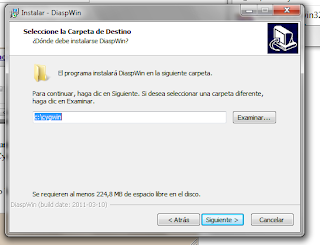 Empieza la instalación al principio en modo windows y luego mediante una ventana de comandos en la que se irán instalando los paquetes de Diaspwin con ayuda de Cywin, esta instalación es larga y un poco tediosa, pero hay que tener paciencia. La ventana de comandos es similar a esta:

Una vez ha terminado la instalación abrimos Cwin desde el icono del escritorio y nos aparece una ventana de comandos similar a esta:

En la linea de comandos ponemos: cd diaspora
para ir al directorio donde esta instalado diaspora. Después ponemos: bundle exec thin start
y al cabo de un rato nos sale lo siguiente:
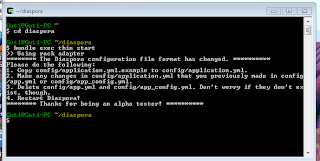 Esto quiere decir que tenemos que ir a C:\cywin\home\tuusuario\diaspora\config y buscar el archivo: application.yml.example, copiar todo el contenido de este archivo y pegarlo en un archivo nuevo que se llamará: application.yml, todo esto dentro de la carpeta config.
Después cerramos la ventana de comandos con el fin de reiniciar diaspora.
Volvemos a ejecutar la ventana de comandos de cywin y volvemos a poner: cd diaspora y en otra linea: bundle exec thin start
Si va bien la cosa nos aparecerá después de un rato lo siguiente:
Bien, pues salimos de diaspora con el comando: Ctrl+c y en la linea de comandos ponemos: cd diaspora si no estamos ya en ese directorio y ponemos: bundle exec rake db:create le damos a intro y cuando acabe en la siguiente linea: bundle exec rake db:migrate , todo esto para configurar la base de datos de mysql.
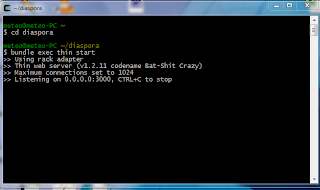
Volvemos a arrancar diaspora con el comando: bundle exec thin start Nos debería salir ahora una cosa parecida a esta:
OK, abrimos un navegador de internet que no sea internet explorer y ponemos: http://localhost:3000 lo abrimos y nos tendría que salir algo así:

Le damos al link de "creating an acount" y abrimos una cuenta. Ya puedes manejar una red social en la red local de tu PC.
Esto sólo vale para probar diaspora en tu PC. De todos modos hay algunos sitios donde puedes abrirte una cuenta e incluso invitar a amigos a participar. Estos sitios son accesibles desde la dirección: https://github.com/diaspora/diaspora/wiki/Community-supported-pods .
Para la publicación de este tutorial he necesitado sacar los archivos de Diaspwin de la página: http://blog.cracrayol.org/2011/02/24/diaspwin-diaspora-sous-windows/ , algo que agradezco desde aquí.
Este método puede resultar un tanto complicado, pero si de verdad queréis hacer algo complicado probar a hacer manualmente toda la instalación como dicen aquí os volvereis locos. Además sólo vale para windows xp.
He instalado diaspora en Windows-7 de 64 y de 32, en ambos ha funcionado bien.
De todas formas la idea no es mala y te hace interesarte en la posibilidad de esa viabilidad.
Dicho esto voy a explicar como se puede instalar y probar diaspora con SO Windows en la red local:
Lo primero que necesitamos es descarganos de aquí la aplicación Cywin, un emulador de linux en windows, que nos servirá de ayuda para tener diaspora en nuestro pc. Ejecutamos el archivo que nos hemos bajado y elegimos "install from local directory" en la primera pantalla que se nos muestra:


Pulsamos en "siguiente" y empieza la instalación en sí preguntándonos antes si queremos crear iconos en el escritorio, yo lo aconsejo. Aqui termina la instalación de Cywin.
Vamos ahora a la instalación de Diaspwin:
Nos bajamos la aplicación de aquí y ejecutamos el archivo bajado. En la primera ventana sale elegido predeterminadamente el directorio donde hemos instalado Cywin (C:\cywin) para que instalemos Diaspwin. Elegimos ese directorio, es importante que sea el mismo que Cywin:


Una vez ha terminado la instalación abrimos Cwin desde el icono del escritorio y nos aparece una ventana de comandos similar a esta:

En la linea de comandos ponemos: cd diaspora
para ir al directorio donde esta instalado diaspora. Después ponemos: bundle exec thin start
y al cabo de un rato nos sale lo siguiente:

Después cerramos la ventana de comandos con el fin de reiniciar diaspora.
Volvemos a ejecutar la ventana de comandos de cywin y volvemos a poner: cd diaspora y en otra linea: bundle exec thin start
Si va bien la cosa nos aparecerá después de un rato lo siguiente:
Volvemos a arrancar diaspora con el comando: bundle exec thin start Nos debería salir ahora una cosa parecida a esta:

OK, abrimos un navegador de internet que no sea internet explorer y ponemos: http://localhost:3000 lo abrimos y nos tendría que salir algo así:
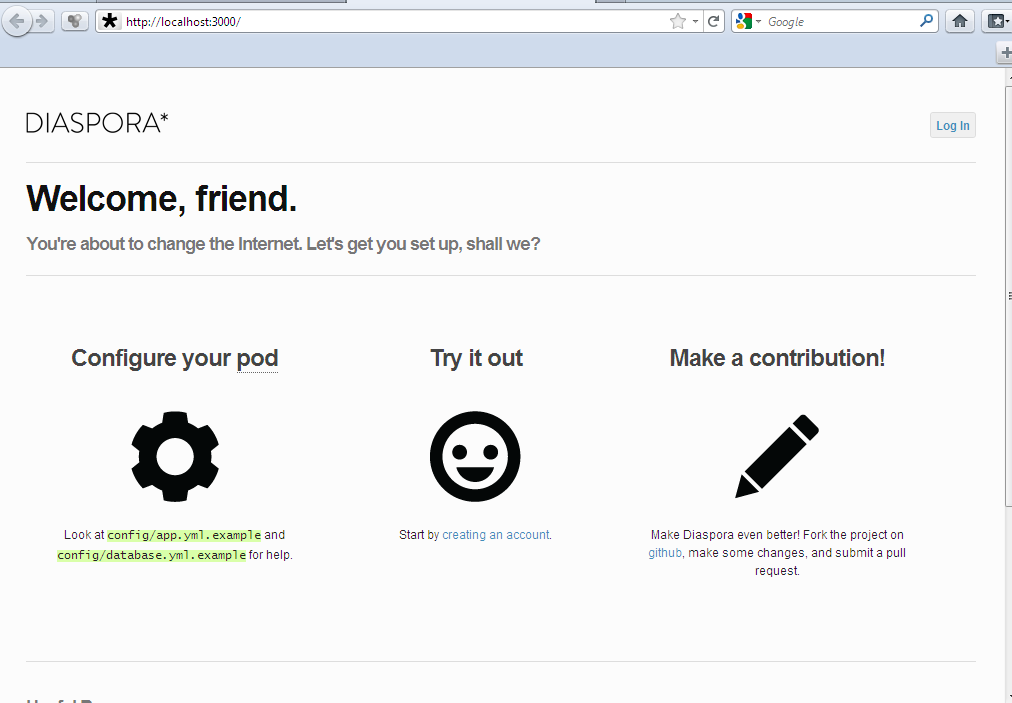
Le damos al link de "creating an acount" y abrimos una cuenta. Ya puedes manejar una red social en la red local de tu PC.
Esto sólo vale para probar diaspora en tu PC. De todos modos hay algunos sitios donde puedes abrirte una cuenta e incluso invitar a amigos a participar. Estos sitios son accesibles desde la dirección: https://github.com/diaspora/diaspora/wiki/Community-supported-pods .
Para la publicación de este tutorial he necesitado sacar los archivos de Diaspwin de la página: http://blog.cracrayol.org/2011/02/24/diaspwin-diaspora-sous-windows/ , algo que agradezco desde aquí.
Este método puede resultar un tanto complicado, pero si de verdad queréis hacer algo complicado probar a hacer manualmente toda la instalación como dicen aquí os volvereis locos. Además sólo vale para windows xp.
He instalado diaspora en Windows-7 de 64 y de 32, en ambos ha funcionado bien.
lunes, 28 de marzo de 2011
EyeOS
Voy a tratar de explicar de manera breve y somera en que consiste esta aplicación-sistema operativo.
EyeOS es una aplicación que permite subir archivos a la nube y, al mismo tiempo, crear una intranet para que una serie de personas relacionadas entre sí por trabajo, amistad, deporte, etc. tengan un sitio donde poder comunicarse y compartir archivos y mensajes.
EyeOS puede funcionar en intranet o en internet. Se puede trabajar en la red local o en la red general.
Para empezar a ver como funciona lo mejor es ir a la página web de EyeOS y echar un vistazo general a la misma. Después podemos descargar la aplicación aquí . Yo utilizo aún la versión 1.X y me va bien con ella. No he probado la versión 2.X, voy a utilizar para este tutorial la versión que yo domino, aunque no se si aún es posible descargarla...

El caso es que si has descargado EyeOS te encuentras con un archivo tar.gz que puedes abrir y descomprimir con winrar si utilizas windows, si utilizas linux ya sabes como hacerlo. Los archivos resultantes al descomprimir los tienes que subir a tu servidor por ftp. Yo crearía en el servidor, dentro de "public_html" una carpeta llamada "eyeOS" y en esta última subir los archivos descomprimidos anteriormente.
Una vez subidos los archivos abrimos un navegador de internet y vamos al directorio "install/" (Ej: http://www.rominger.net/eyeOS/install/) Seguimos todas las instrucciones que se nos dan y, si todo ha salido bien, estaremos ante la pantalla que nos pide introducir usuario y contraseña

Podemos entrar como "root" o "admin" y poner el password que queramos. Una vez logueados vemos el escritorio de nuestro eyeOS, o sea una especie de sistema operativo tipo Linux.

Desde ahí podemos subir archivos a nuestro servidor para luego, desde otro PC, poder acceder a ellos. Esto es lo que comunmente se llama subir archivos a "la nube".
Si damos la dirección de nuestro nuevo sistema operativo a quien queramos que pertenezca a nuestra intranet le iremos indicando que se loguee con un usuario que le daremos y con la contraseña que esa persona elija.
Una vez con todos los usuarios en el sistema se pueden enviar mensajes internos, hacer accesible un archivo de texto o una hoja de cálculo, etc. Las posibilidades son variadas e interesantes.
También se puede instalar en la red local (localhost) utilizando XAMPP, pero eso ya se verá en otro post.
En la web de EYEOS teneis más información sobre el tema y, como ya he dicho, está ahí la versión más actual de este SO.
EyeOS es una aplicación que permite subir archivos a la nube y, al mismo tiempo, crear una intranet para que una serie de personas relacionadas entre sí por trabajo, amistad, deporte, etc. tengan un sitio donde poder comunicarse y compartir archivos y mensajes.
EyeOS puede funcionar en intranet o en internet. Se puede trabajar en la red local o en la red general.
Para empezar a ver como funciona lo mejor es ir a la página web de EyeOS y echar un vistazo general a la misma. Después podemos descargar la aplicación aquí . Yo utilizo aún la versión 1.X y me va bien con ella. No he probado la versión 2.X, voy a utilizar para este tutorial la versión que yo domino, aunque no se si aún es posible descargarla...

El caso es que si has descargado EyeOS te encuentras con un archivo tar.gz que puedes abrir y descomprimir con winrar si utilizas windows, si utilizas linux ya sabes como hacerlo. Los archivos resultantes al descomprimir los tienes que subir a tu servidor por ftp. Yo crearía en el servidor, dentro de "public_html" una carpeta llamada "eyeOS" y en esta última subir los archivos descomprimidos anteriormente.
Una vez subidos los archivos abrimos un navegador de internet y vamos al directorio "install/" (Ej: http://www.rominger.net/eyeOS/install/) Seguimos todas las instrucciones que se nos dan y, si todo ha salido bien, estaremos ante la pantalla que nos pide introducir usuario y contraseña

Podemos entrar como "root" o "admin" y poner el password que queramos. Una vez logueados vemos el escritorio de nuestro eyeOS, o sea una especie de sistema operativo tipo Linux.

Desde ahí podemos subir archivos a nuestro servidor para luego, desde otro PC, poder acceder a ellos. Esto es lo que comunmente se llama subir archivos a "la nube".
Si damos la dirección de nuestro nuevo sistema operativo a quien queramos que pertenezca a nuestra intranet le iremos indicando que se loguee con un usuario que le daremos y con la contraseña que esa persona elija.
Una vez con todos los usuarios en el sistema se pueden enviar mensajes internos, hacer accesible un archivo de texto o una hoja de cálculo, etc. Las posibilidades son variadas e interesantes.
También se puede instalar en la red local (localhost) utilizando XAMPP, pero eso ya se verá en otro post.
En la web de EYEOS teneis más información sobre el tema y, como ya he dicho, está ahí la versión más actual de este SO.
jueves, 23 de septiembre de 2010
Dropbox
Dropbox es una aplicación que nos permite manejar, trasladar y actualizar nuestros archivos on-line.
Es mucho más cómodo que transportar una memoria USB entre el trabajo y nuestra casa. Los archivos siempre estarán accesibles en internet, bastará que nos logueemos en nuestra cuenta de Dropbox y ya tendremos nuestros archivos a nuestra disposición y en el PC que queramos.
Veamos una explicación más detallada de como funciona Dropbox:
Lo primero que hacemos para probar Dropbox es ir a su web y descargarnos la aplicación. Nos aparecerá una página similar a está:
 Seguimos las indicaciones que nos dan para la instalación.
Una vez hemos hecho esto lo instalamos en el PC en el que nos encontramos en ese momento (trabajo o casa). En la instalación se nos crea una carpeta en el PC llamada "My Dropbox".
 En el momento de la instalación se nos pide que pongamos una contraseña para loguearnos en el sitio web donde podemos empezar a subir nuestros archivos. El usuario será el correo electrónico que hemos indicado en la instalación.

Una vez dentro de la web http://www.dropbox.com/ , en la parte de arriba a la derecha, ponemos nuestro usuario y nuestra contraseña y nos saldrá nuestra página de manejo de archivos:
 Desde ella podemos empezar a subir archivos que metamos previamente en nuestra carpeta "My Dropbox" de nuestro PC (recordemos que fue creada en la instalación).
Para subir archivos de nuestro PC a la página web desde la que manejamos archivos, estos archivos es conveniente que esten en la carpeta "My Dropbox", aunque no necesario. Mediante el botón "Upload" de la web elegimos el archivo que queremos subir de la carpeta "My Dropbox". Pasado un tiempo, corto o largo dependiendo del tamaño, aparecerá en la web el archivo ya subido. Podemos eliminar archivos, crear carpetas, ver archivos eliminados anteriormente, etc.
Dropbox nos ofrece gratuitamente 2GB de espacio para archivar nuestros archivos. Si queremos más espacio tenemos que pagar.
Para poder manejar más rápido nuestros archivos es conveniente que en el otro PC (trabajo o casa) instalemos también Dropbox.
Más información o preguntas en comentarios de este blog. Hasta otra.
Es mucho más cómodo que transportar una memoria USB entre el trabajo y nuestra casa. Los archivos siempre estarán accesibles en internet, bastará que nos logueemos en nuestra cuenta de Dropbox y ya tendremos nuestros archivos a nuestra disposición y en el PC que queramos.
Veamos una explicación más detallada de como funciona Dropbox:
Lo primero que hacemos para probar Dropbox es ir a su web y descargarnos la aplicación. Nos aparecerá una página similar a está:

Una vez hemos hecho esto lo instalamos en el PC en el que nos encontramos en ese momento (trabajo o casa). En la instalación se nos crea una carpeta en el PC llamada "My Dropbox".


Una vez dentro de la web http://www.dropbox.com/ , en la parte de arriba a la derecha, ponemos nuestro usuario y nuestra contraseña y nos saldrá nuestra página de manejo de archivos:

Para subir archivos de nuestro PC a la página web desde la que manejamos archivos, estos archivos es conveniente que esten en la carpeta "My Dropbox", aunque no necesario. Mediante el botón "Upload" de la web elegimos el archivo que queremos subir de la carpeta "My Dropbox". Pasado un tiempo, corto o largo dependiendo del tamaño, aparecerá en la web el archivo ya subido. Podemos eliminar archivos, crear carpetas, ver archivos eliminados anteriormente, etc.
Dropbox nos ofrece gratuitamente 2GB de espacio para archivar nuestros archivos. Si queremos más espacio tenemos que pagar.
Para poder manejar más rápido nuestros archivos es conveniente que en el otro PC (trabajo o casa) instalemos también Dropbox.
Más información o preguntas en comentarios de este blog. Hasta otra.
martes, 3 de agosto de 2010
Blog en Wordpress-2ª parte
En esta segunda parte nos vamos a dedicar exclusivamente a la importación de un Blog de Blogger y pasarlo a nuestro Blog de Wordpress.
En Wordpress entramos a nuestra página de administración poniendo el usuario y password correspondientes.
Una vez en la página de administrador pulsamos el botón "Herramientas"

Debajo del botón "Herramientas" tenemos la opción "Importar", la pulsamos
 Entre todos los blogs que nos pone elegimos "Blogger"
 Si estamos logueados en blogger nos aparecerán todos los blogs que tenemos en ese sitio.
Ahora sólo tenemos que elegir el blog que queremos importar a Wordpress, para ello tenemos una herramienta llamada "botón mágico", que nos importa el blog de blogger de manera rápida y eficaz. Rápida porque cuesta pocos minutos pero eficaz sólo con los posts, ya que con los comments hay algunos problemas. Yo recomiendo en blogger guardar los comentarios y luego pegarlos en Wordpress a mano.
 Una vez importado el blog lo que ha sido importado aparece ahora de color azul claro. El botón importar ha cambiado ahora a "Establecer autores". Si pulsamos este botón y tenemos más de un autor en el blog es hora de aplicar esta configuración.
 Y con esto se acabó, hemos pasado un blog de blogger a wordpress.
Es importante en blogger estar logueado, sino no nos dejará importar.
Como ya sabéis todas las dudas o preguntas en comentarios de esta entrada.
Saludos.
En Wordpress entramos a nuestra página de administración poniendo el usuario y password correspondientes.
Una vez en la página de administrador pulsamos el botón "Herramientas"

Debajo del botón "Herramientas" tenemos la opción "Importar", la pulsamos


Ahora sólo tenemos que elegir el blog que queremos importar a Wordpress, para ello tenemos una herramienta llamada "botón mágico", que nos importa el blog de blogger de manera rápida y eficaz. Rápida porque cuesta pocos minutos pero eficaz sólo con los posts, ya que con los comments hay algunos problemas. Yo recomiendo en blogger guardar los comentarios y luego pegarlos en Wordpress a mano.


Es importante en blogger estar logueado, sino no nos dejará importar.
Como ya sabéis todas las dudas o preguntas en comentarios de esta entrada.
Saludos.
martes, 25 de mayo de 2010
Blog en Wordpress-1ª parte
Voy a intentar explicar aquí como abrirse un blog, con nuestro propio dominio o con un dominio gratuito, en Wordpress.
Lo primero es, si no tenemos un dominio, abrirnos uno. Para ello hay que buscar en las miles de páginas que ofrecen uno y elegirlo. Esto suele costar unos 15€ por año. Pueden acabar en .com , por ejemplo: www.alicia.com, en .net : www.gutimeteo.net en es: por ejemplo www.boe.es.
También existe la opción de abrirnos un dominio, subdominio en realidad, en un sitio que nos lo den gratis. Yo recomiendo Zobyhost, un sitio que además de subdominio nos da hosting gratuito sin publicidad, además de poner a nuestra disposición 20 bases de datos MySql necesarias para crearnos un blog o un foro.
A raiz de esto la pregunta que puede surgir es: ¿Qué es un sitio de hosting? Esto es un sitio en el que nuestro dominio mediante un pago (un alquiler) puede acceder a una serie de ventajas, como son posibilidad de subir archivos para creación de web mediante FTP, acceso a panel de control, infinidad de cuentas de correo, programas de creación de software, bases de datos, etc. Como ya he dicho antes el hosting lo podemos contratar con una empresa gratuita, lo que nos ahorra una pasta anual aunque nos de menos ventajas que uno de pago, claro está.
Yo voy a suponer que contratamos el servicio gratuito de Zobyhost y que utilizaremos el subdominio que está empresa nos da. Nos vamos a la página de Zobyhost, dentro de ella nos registramos:
 Pulsamos el botón "Crear cuenta nueva" y, en la siguiente pantalla pulsamos el botón "Continuar con el registro"
 Nos aparece una pantalla en la que tenemos que rellenar el nombre de nuestro subdominio, poner una contraseña de acceso, dar la dirección de una cuenta de GMAIL (sólo valen cuentas de GMAIL) , elegir categoria del sitio e idioma y, por último, aceptar las condiciones y pulsar botón "Crear".
 Con estos datos recibiremos en nuestra bandeja de correo de gmail un correo con un enlace para ratificar nuestro registro, no tenemos más que pulsar en ese enlace y ratificar en la página a la que nos lleva. Después recibiremos otro correo con toda la información y contraseñas tanto para subir archivos mediante programa de FTP (yo recomiendo Filezilla) como para manejar bases de datos. También nos pone enlace al Panel de Control, desde el que manejaremos nuestro subdominio y desde el que podemos subir un dominio si lo tenemos. Este correo es muy importante, deberíamos guardarlo bien o copiar sus datos en un documento.
En el Panel de control de Zobyhost vamos al boton "Bases de datos Mysql"
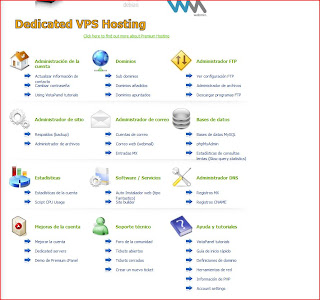
En esta pantalla vamos a "Crear nueva base de datos" y ponemos un nombre en *database-name*, por ejemplo "word" o "wordpress",después pulsamos en "crear base de datos". Nuestra base de datos está lista para nuestro futuro blog.

Hasta aquí la parte de Zobyhost. Ahora empezaremos con Wordpress.
Desde la página de Worpress
nos bajamos los archivos comprimidos de la instalación. Una vez descargados los descomprimimos en una carpeta de nuestro disco duro y abrimos con el bloc de notas el archivo "wp-config-sample.php" y rellenamos en él los datos de nuestra base de datos creada en Zobyhost (Estos datos los hemos recibido en el 2º email que nos mandó Zobyhost), una vez cambiado ese archivo lo guardamos y renombramos como "wp-config.php". Con el programa de FTP subimos todos los archivos descomprimidos a nuestro servidor de Zobyhost, a la carpeta "htdocs".
Abrimos un navegador de internet y ponemos: http://loqueelegisteenelregistrodezobyhost.zobyhost.com/wp-admin/install.php Con esto empezará la instalación, los famosos 3 minutos. Te darán una contraseña que deberemos guardar y nos llevará a la pantalla de inicio, en el que pondremos como usuario "admin" y como contraseña la anterior guardada. Desde aquí llegamos al panel de control de worpress.
 Desde el que crearemos nuestro blog. Aquí puedes descargar plantillas para tu blog de Wordpress (gratuitas).
Lo primero es, si no tenemos un dominio, abrirnos uno. Para ello hay que buscar en las miles de páginas que ofrecen uno y elegirlo. Esto suele costar unos 15€ por año. Pueden acabar en .com , por ejemplo: www.alicia.com, en .net : www.gutimeteo.net en es: por ejemplo www.boe.es.
También existe la opción de abrirnos un dominio, subdominio en realidad, en un sitio que nos lo den gratis. Yo recomiendo Zobyhost, un sitio que además de subdominio nos da hosting gratuito sin publicidad, además de poner a nuestra disposición 20 bases de datos MySql necesarias para crearnos un blog o un foro.
A raiz de esto la pregunta que puede surgir es: ¿Qué es un sitio de hosting? Esto es un sitio en el que nuestro dominio mediante un pago (un alquiler) puede acceder a una serie de ventajas, como son posibilidad de subir archivos para creación de web mediante FTP, acceso a panel de control, infinidad de cuentas de correo, programas de creación de software, bases de datos, etc. Como ya he dicho antes el hosting lo podemos contratar con una empresa gratuita, lo que nos ahorra una pasta anual aunque nos de menos ventajas que uno de pago, claro está.
Yo voy a suponer que contratamos el servicio gratuito de Zobyhost y que utilizaremos el subdominio que está empresa nos da. Nos vamos a la página de Zobyhost, dentro de ella nos registramos:


En el Panel de control de Zobyhost vamos al boton "Bases de datos Mysql"

En esta pantalla vamos a "Crear nueva base de datos" y ponemos un nombre en *database-name*, por ejemplo "word" o "wordpress",después pulsamos en "crear base de datos". Nuestra base de datos está lista para nuestro futuro blog.

Hasta aquí la parte de Zobyhost. Ahora empezaremos con Wordpress.
Desde la página de Worpress
nos bajamos los archivos comprimidos de la instalación. Una vez descargados los descomprimimos en una carpeta de nuestro disco duro y abrimos con el bloc de notas el archivo "wp-config-sample.php" y rellenamos en él los datos de nuestra base de datos creada en Zobyhost (Estos datos los hemos recibido en el 2º email que nos mandó Zobyhost), una vez cambiado ese archivo lo guardamos y renombramos como "wp-config.php". Con el programa de FTP subimos todos los archivos descomprimidos a nuestro servidor de Zobyhost, a la carpeta "htdocs".
Abrimos un navegador de internet y ponemos: http://loqueelegisteenelregistrodezobyhost.zobyhost.com/wp-admin/install.php Con esto empezará la instalación, los famosos 3 minutos. Te darán una contraseña que deberemos guardar y nos llevará a la pantalla de inicio, en el que pondremos como usuario "admin" y como contraseña la anterior guardada. Desde aquí llegamos al panel de control de worpress.

jueves, 20 de mayo de 2010
HTML en Comentarios de blogger
Etiquetas HTML que podemos utilizar en los comentarios de los blogs:
A veces nos preguntamos cómo podríamos hacer un acceso directo en los comentarios de un blog, la solución es poner lo siguiente:
<a href="la url a la que queremos dirigirnos">lo que se ve en el comentario linkado a la url</a>
Por ejemplo: <a href="http://gutinforma.blogspot.com">Este blog</a> Al pulsar sobre "Este blog" nos llevaría a la URL "gutinforma.blogspot". Este sería el resultado: Este blog.
Sí queremos poner una frase o palabra en negrita pondríamos:
<b>frase en negrita</b> Este sería el resultado: frase en negrita
Si queremos poner una frase o palabra en cursiva pondríamos:
<i>frase en cursiva</i> Este sería el resultado: frase en cursiva
Hasta pronto.
A veces nos preguntamos cómo podríamos hacer un acceso directo en los comentarios de un blog, la solución es poner lo siguiente:
<a href="la url a la que queremos dirigirnos">lo que se ve en el comentario linkado a la url</a>
Por ejemplo: <a href="http://gutinforma.blogspot.com">Este blog</a> Al pulsar sobre "Este blog" nos llevaría a la URL "gutinforma.blogspot". Este sería el resultado: Este blog.
Sí queremos poner una frase o palabra en negrita pondríamos:
<b>frase en negrita</b> Este sería el resultado: frase en negrita
Si queremos poner una frase o palabra en cursiva pondríamos:
<i>frase en cursiva</i> Este sería el resultado: frase en cursiva
Hasta pronto.
Suscribirse a:
Entradas (Atom)